
Cara Mengatasi Scandisk/CHKDSK yang Selalu Muncul Saat Komputer Booting
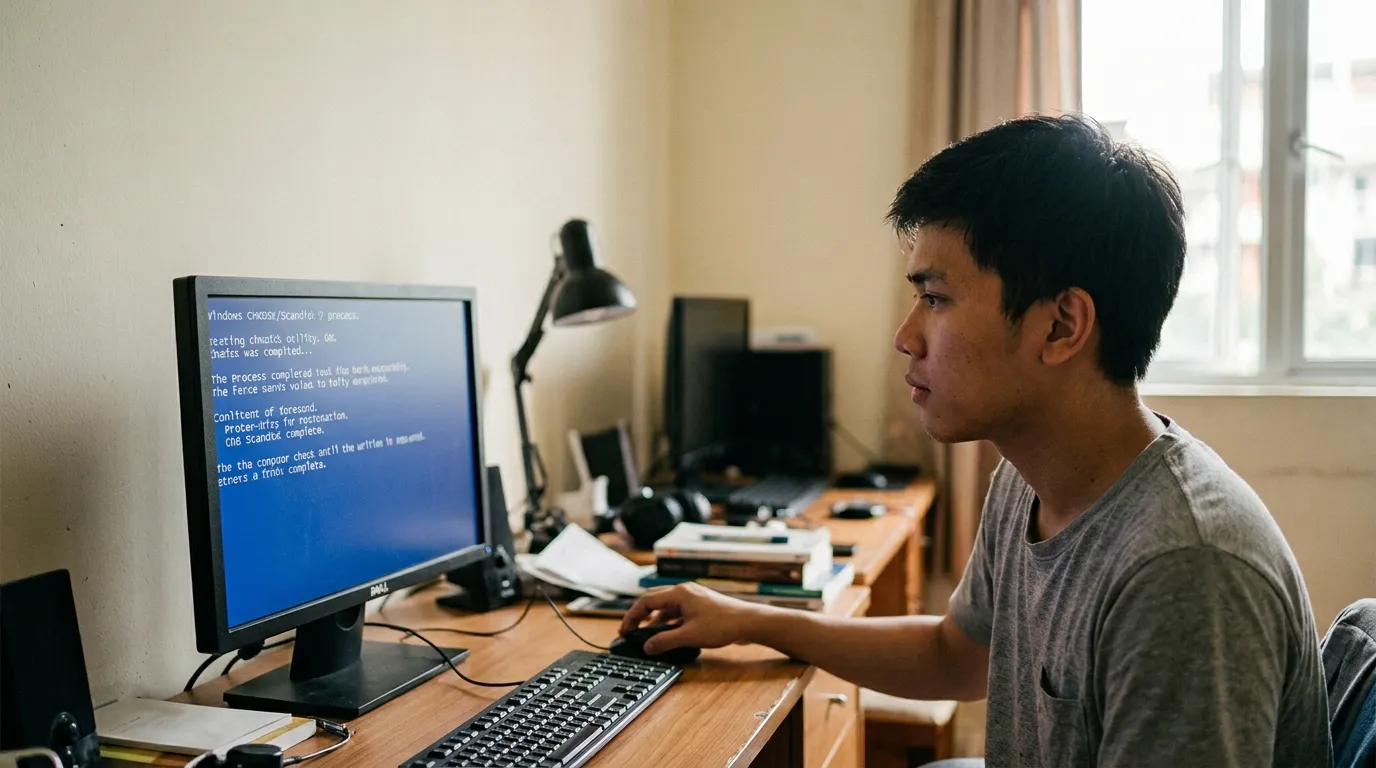
Pernahkah laptop atau PC Anda tiba-tiba menjalankan proses Scandisk atau CHKDSK setiap kali dinyalakan? Masalah ini sering muncul akibat mati listrik mendadak atau shutdown yang tidak normal. Artikel ini membahas tuntas penyebabnya, cara menonaktifkannya, hingga langkah pencegahan agar hard disk atau SSD tetap awet.
Apa Penyebab Scandisk/CHKDSK Muncul Terus-Menerus?
Windows secara otomatis menjalankan CHKDSK saat mendeteksi bahwa sistem tidak dimatikan secara normal (improper shutdown) biasanya karena listrik padam mendadak atau kabel daya tercabut. Windows lalu mencoba memeriksa apakah ada file sistem yang rusak sebagai langkah pengamanan.
Cara Menonaktifkan Scandisk/CHKDSK Otomatis
Metode 1: Lewat Command Prompt (Paling Cepat)
- Klik Start, ketik
cmd. - Klik kanan Command Prompt ? Run as administrator.
- Ketik perintah:
Gantichkntfs /x c:c:sesuai drive yang bermasalah, atau tambahkan lebih dari satu drive misalnyachkntfs /x c: d:. - Restart komputer.
Metode 2: Lewat Registry Editor
- Tekan Windows + R, ketik
regedit, lalu Enter. - Masuk ke path:
HKEY_LOCAL_MACHINE\SYSTEM\CurrentControlSet\Control\Session Manager - Klik dua kali BootExecute, ubah nilainya menjadi:
autocheck autochk /k:C * - Klik OK, tutup Registry Editor, lalu restart.
Catatan penting: Kedua cara ini hanya menyembunyikan peringatan, bukan memperbaiki akar masalah. Jika hard disk memang bermasalah, sebaiknya biarkan proses Scandisk berjalan sampai 100% minimal sekali.
Langkah Lanjutan Setelah Sering Mati Mendadak
1. Biarkan Scandisk Selesai Sekali Penuh
Jangan interupsi proses saat muncul kembali — biarkan berjalan 0–100% agar file sistem yang rusak diperbaiki secara otomatis.
2. Cek Kesehatan Hard Disk/SSD dengan CrystalDiskInfo
- Good (hijau/biru): kondisi aman.
- Caution (kuning): mulai ada bad sector, segera backup data.
- Bad (merah): disarankan ganti hard disk/SSD segera.
3. Gunakan UPS untuk Mencegah Kerusakan Berulang
UPS (Uninterruptible Power Supply) berfungsi sebagai baterai cadangan sehingga saat listrik padam, Anda punya waktu beberapa menit untuk menyimpan pekerjaan dan mematikan komputer secara normal.
| Jenis Komputer | Estimasi Daya | Rekomendasi UPS |
|---|---|---|
| PC Kantor/Office | 200–300W | 600–800 VA |
| PC Rumahan/Standar | 300–450W | 800–1200 VA |
| PC Gaming/Workstation | 500–700W | 1500–2200 VA |
Tips memilih UPS:
- Jangan colokkan printer ke UPS (tarikan daya besar bisa merusak komponen).
- Pilih UPS dengan fitur AVR (Automatic Voltage Regulation) agar tegangan listrik stabil.
Cara Memperbaiki File Sistem yang Korup via CMD (DISM & SFC)
Jika file sistem sudah terlanjur rusak akibat mati mendadak, gunakan dua tool bawaan Windows berikut:
- Buka CMD sebagai administrator.
- Jalankan DISM untuk mengunduh file sistem sehat dari server Microsoft:
DISM.exe /Online /Cleanup-image /RestoreHealth - Lanjutkan dengan SFC Scan untuk menambal file yang rusak:
sfc /scannow - Restart komputer setelah kedua proses selesai.
Apakah Proses Ini Aman?
Ya, sepenuhnya aman. DISM dan SFC adalah tool resmi bawaan Microsoft yang tidak menghapus data pribadi (dokumen, foto, video, game) - keduanya hanya memperbaiki file sistem internal Windows.
Yang Perlu Diperhatikan Selama Proses Berjalan
- CPU akan bekerja lebih keras dan kipas berputar lebih kencang — ini normal.
- Progres bisa terlihat macet di persentase tertentu — biarkan berjalan, jangan ditutup paksa.
- Pengaturan pihak ketiga (tema, ikon custom) bisa kembali ke default karena dianggap file tidak sah oleh SFC.
Arti Pesan Hasil Akhir SFC Scan
| Pesan | Artinya |
|---|---|
| Did not find any integrity violations | Sistem sehat, tidak ada file korup |
| Found corrupt files and successfully repaired them | Kerusakan berhasil diperbaiki, tinggal restart |
| Found corrupt files but was unable to fix some of them | Jalankan DISM dulu, lalu ulangi SFC |
Hal yang Dilarang Saat Proses Berjalan
- Jangan matikan komputer paksa — bisa menyebabkan Windows gagal booting.
- Jangan tutup jendela CMD sebelum proses mencapai 100%.
Kesimpulan
Scandisk/CHKDSK yang terus muncul saat booting umumnya dipicu oleh mati listrik mendadak. Solusinya bertingkat: nonaktifkan sementara lewat CMD/Registry, perbaiki file sistem dengan DISM & SFC, cek kesehatan hard disk secara berkala, dan pasang UPS sebagai pencegahan jangka panjang agar masalah ini tidak terus berulang.